スマホ決済の不正利用、実は設定一つで防げるケースが少なくありません。
生体認証を有効にしたり、利用上限額を決めておいたりするだけで、万が一の際の被害を大きく減らせます。
ところが、実際にアプリを開くと「どのメニューから設定すればいいのか」わからず、結局そのままにしていませんか?
PayPay、d払い、楽天ペイは、それぞれ画面の構成が異なるため、「これで合っているのか不安」という声もよく聞きます。
「端末認証(生体認証)」「利用上限額」「通知設定」
などを順を追って確認・設定する方法を解説します。
なお、なぜこれらの設定が不正利用対策として重要なのか、不審な連絡を受けたときや被害に遭った場合の対処法については、姉妹記事「スマホ決済は危険?今日からできる不正利用対策」で詳しく解説しています。
こちらは「具体的に画面のどこを、どう操作するか」に絞ったガイドです。
※対象は、QRコード・バーコードで支払うタイプの決済アプリ(PayPay・d払い・楽天ペイ)です。
クレジットカードをかざすタッチ決済(NFC)は含みません。
設定前に知っておきたい3つのポイント
3つのアプリの手順に入る前に、これから触れる設定が何を目的としたものかごく簡単に整理しておきます。
- 端末認証・パスキー(生体認証とも呼びます):アプリを開くときや支払ったりするときに、顔認証や指紋認証を挟む仕組みです。
パスキーはパスワード入力そのものを不要にする新しい認証方式で、対応の有無はアプリごとに違います。 - 利用上限額:1日または1カ月に使える利用額に上限を設けておく仕組みです。
万一のときに被害額を抑えやすくなります。 - 通知:ログインや決済があった際にスマホへ知らせが届く仕組みです。
身に覚えのない動きに早めに気づく手がかりになります。
ここからは、PayPay・d払い・楽天ペイの順に、実際の画面を見ながら進めていきます。
PayPayの設定手順
端末認証(生体認証)を有効にする
PayPayアプリを開きます。
「アカウント」タブから「セキュリティとプライバシー」を選びます。
画面上部にある「端末の認証を有効にする」スイッチをオンにしましょう。
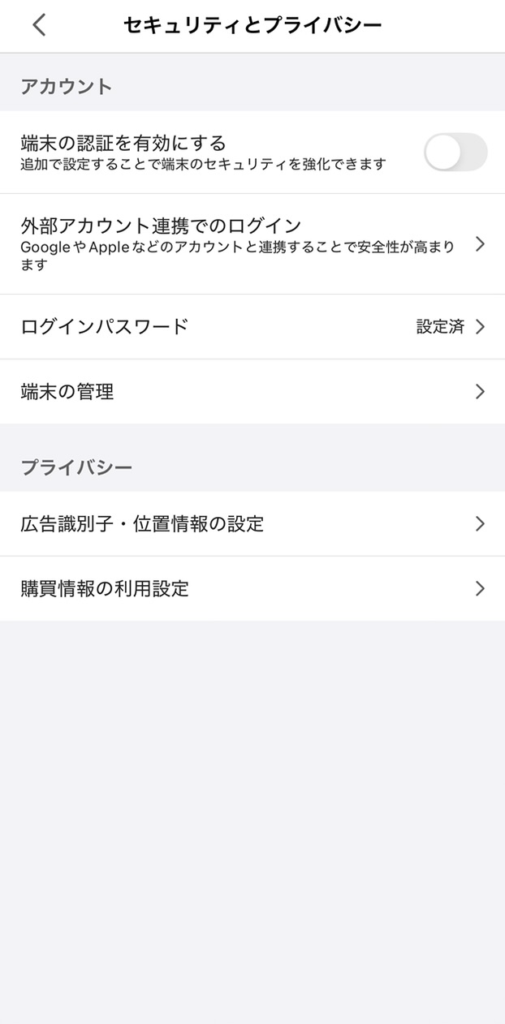
スイッチを入れると、その端末に登録されている顔認証(Face ID)や指紋認証がPayPayの支払い時にも使えるようになります。
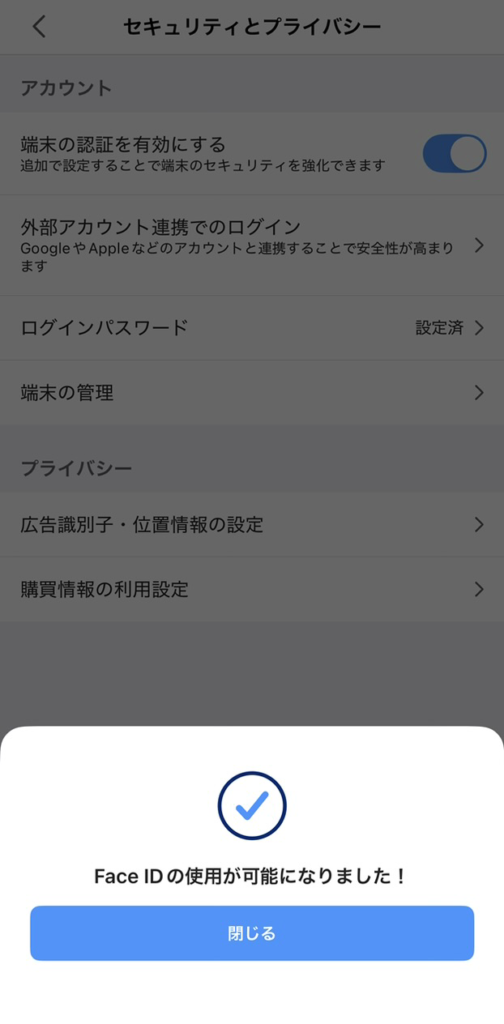
実際に検証用iPhoneでオンにした直後、「Face IDの使用が可能になりました」という確認画面が表示され設定が正しく反映されたことをその場で確認できました。
なお、PayPay決済アプリ本体の「パスキー」対応については実機画面と公式ヘルプでは確認できませんでした(2026年8月時点)。
※PayPay証券は別サービスなので混同しないよう注意してください。
利用可能額(利用上限額)を設定する
同じく「アカウント」タブの「利用可能額の設定」から、支払い・友だちに送る・チャージの3つの用途ごとに1日・1カ月あたりの上限を個別に設定できます。
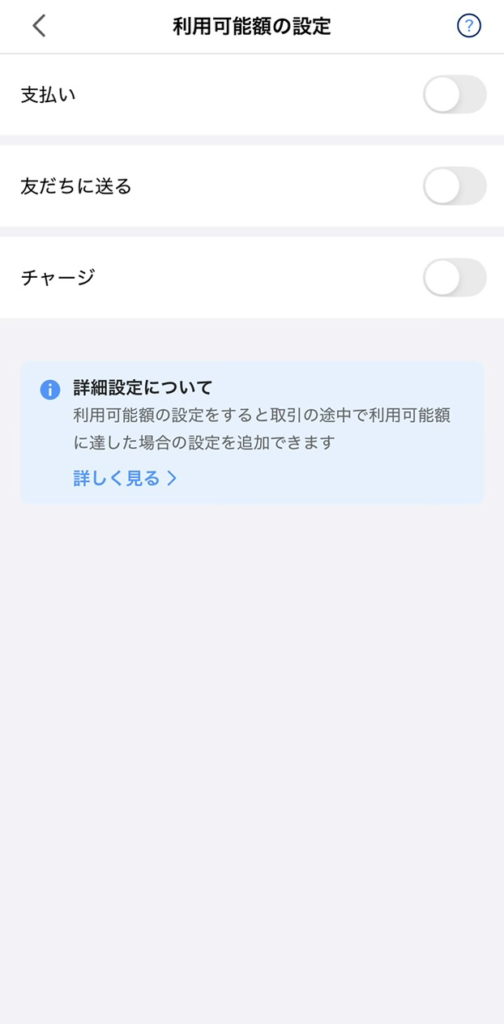
撮影時では、3項目ともオフ(無制限)になっていました。
スイッチをオンにすると、上限に達したときの動作(利用額や上限に達したときに支払いをストップするなど)を細かく調整できるようになります。
普段の利用額を目安に、無理のない範囲で上限を決めておくと安心です。
通知をオンにする
「アカウント」タブの「通知設定」を開き、「アカウントとセキュリティ」の項目を確認します。
この設定をしておくと、新しい端末からのログインや通常と異なる操作があったときにお知らせを受け取れます。
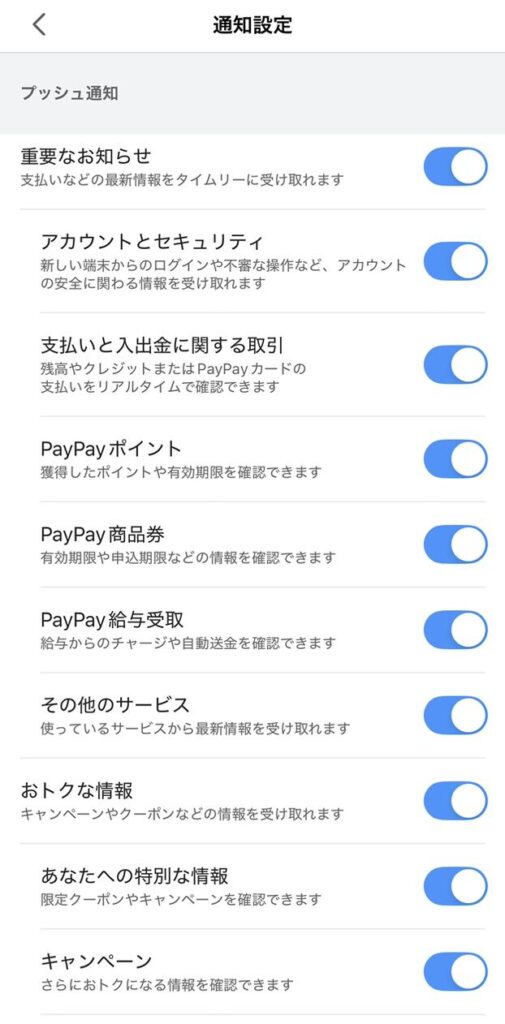
確認した端末ではすでにオンになっていましたが、念のためご自身のスマホで現状を一度確認しておくとよいでしょう。
ログイン中の端末を確認・削除する
「アカウント」→「セキュリティとプライバシー」→「端末の管理」と進むと、現在アカウントにログインしている端末の一覧表示されます。
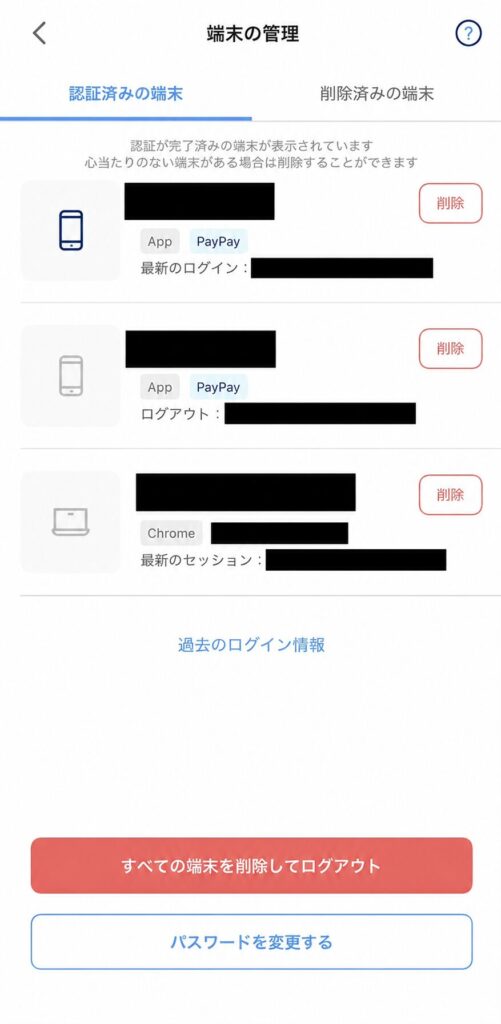
ここに見覚えのない端末があれば、その端末だけを選んで削除する、もしくは下部の「すべての端末を削除してログアウト」でまとめてログアウトさせられます(その場合再度ログインが必要になります)。
同じ画面からログインパスワードの変更にも進めるので、不審な端末を見つけた際はパスワードもあわせて変更しておくと安心です。
「Generic Smartphone」「iPhone」と表示されても、すぐに不正ログインとは限らない
端末の一覧には特定の機種名ではなく「Generic Smartphone」や「iPhone」とだけ表示されることがあります。
PayPay公式ヘルプによると、認証済み端末はiPhoneの場合は「iPhone」
Androidの場合は「Generic Smartphone」と表示されることがあるそうです。
これはiPhoneかそれ以外かで表記が変わるだけで、必ずしも不正ログインというわけではありません。
ただし、Android(表記によってはiPhone)でPayPayを使った覚えがない場合は削除し、ログイン通知と取引履歴も確認してください。
削除した端末ではPayPayからログアウトされ、再度ログインする際にはSMS認証が必要です。
身に覚えのないログインや利用が見つかった場合は、ログインパスワードも変更しましょう。
d払いの設定手順
支払いのセキュリティを設定する
d払いアプリを開き、下部メニューのアカウント(人のマーク)を選ぶと、「支払いのセキュリティ」という項目があります。
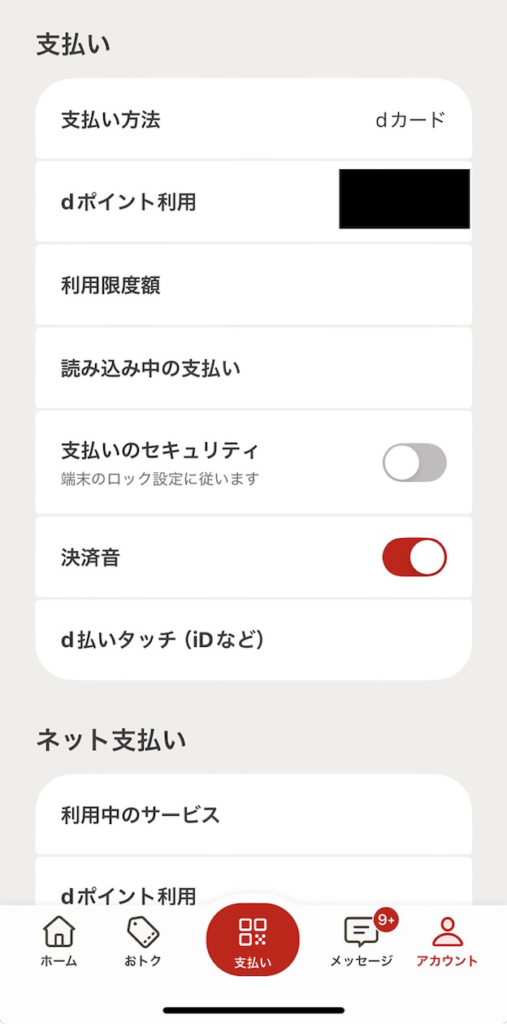
「支払いのセキュリティ」をオンにすると、アプリ起動時に端末の顔認証や指紋認証、PINコードが求められるようになります。
注意点としては、PayPayと異なり一度ロック解除されたあとはアプリが完全終了するまではロックがかかりませんでした(検証用iPhoneで確認時)。
表示内容を確認し、必要に応じてオンにしてください。
ただし、d払いの基盤となるdアカウントはパスキーに対応しています。
対応サービス一覧にはd払いも含まれます。
こちらの設定ができれば他の端末からの利用にパスキー(生体認証)が必須となるため優先して行うといいでしょう。
利用限度額を確認・変更する
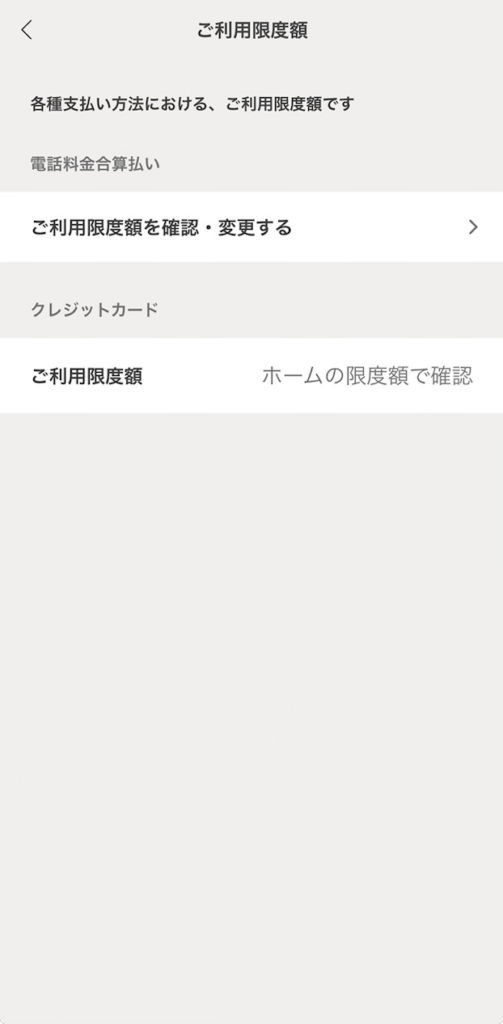
d払いの利用限度額は、アプリからMy docomoに移動した先の「ご利用限度額」画面で確認・変更します。
電話料金と合算して支払う方式と、クレジットカード払いとで、確認するべき画面が分かれる点に注意してください。
My docomoの「ご利用明細」画面では、当月の利用金額と残りの利用可能額・限度額をまとめて確認できます。
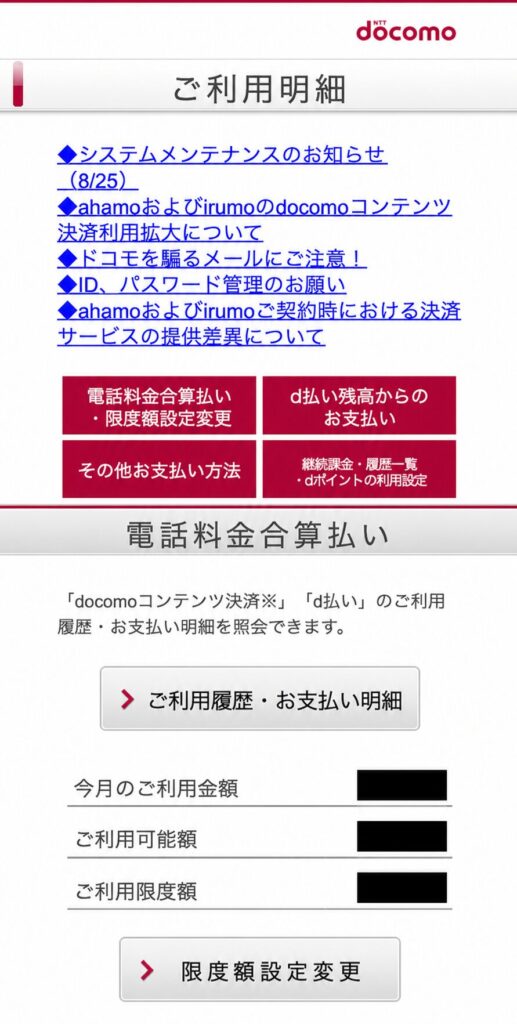
現在の利用状況を把握し、必要に応じて「限度額設定変更」から上限を見直しておくと安心です。
楽天ペイの設定手順
パスキーを設定する
楽天ペイは2026年7月22日から、アプリ内でパスキー(FIDO2)を使えるようになりました。アプリのホーム画面(決済画面)右上のベルマークから「重要なお知らせ」内の案内「楽天ペイアプリへの『パスキー』導入のお知らせと設定のお願い」を開くと、Web上の専用画面へ移動します。
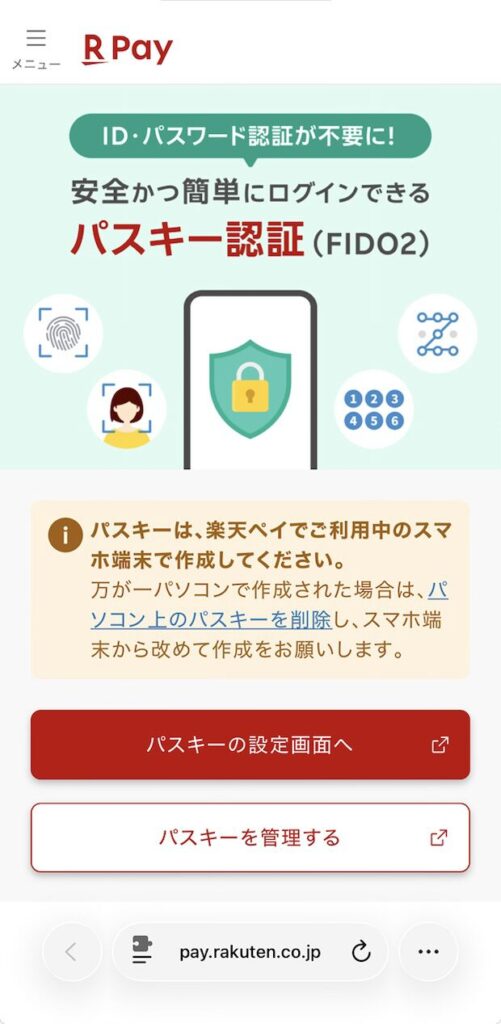
Webページの「パスキーの設定画面へ」をタップ。
続いて「+新しいパスキーを設定する」を選ぶと登録に進みます。
パスキーを使うと、ログインのたびにパスワードを入力する機会が減るため、偽サイトへうっかり入力してしまうリスクを大きく下げられます。
楽天ペイ公式の案内には、パスキーは利用中のスマホ端末で作成する必要があるとされており、パソコンなど別の端末で作成してしまった場合は、一旦削除してからスマホで作り直すよう推奨されています(出典:楽天ペイ「パスキー(FIDO2)導入」)。
端末認証・生体認証を設定する
アプリの「設定・利用規約等」を開くと、認証に関わる項目が2つ並んでいます。
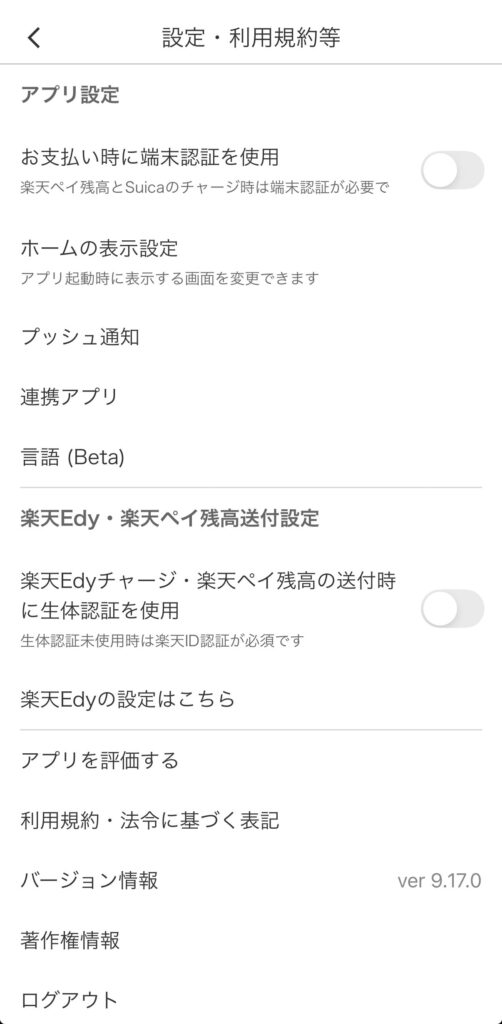
- お支払い時に端末認証を使用:支払いのたびに顔認証や指紋認証を挟む設定です。
今回確認した検証用iPhoneではオフの状態でした。
なお、楽天ペイ残高やSuicaへのチャージ時は、この設定の有無にかかわらず端末認証が求められます。 - 楽天Edyチャージ・楽天ペイ残高の送付時に生体認証を使用:こちらも確認時点ではオフでした。
オフのままにしておくと、生体認証の代わりに楽天IDでの認証を求められる仕組みです。
どちらも安全性を高める設定なので、特に理由がなければオンにしておくことをおすすめします。
ちなみに、楽天ペイにはPayPayやd払いのように支払い金額の上限だけを個別に設定できる項目は見つかりませんでした(2026年8月時点)。
上限設定に頼れない分、日々の利用履歴をこまめにチェックする意識がより重要になります。
3アプリの設定項目まとめ
| 項目 | PayPay | d払い | 楽天ペイ |
|---|---|---|---|
| 端末認証(生体認証) | アカウント→セキュリティとプライバシー→端末の認証 | アカウント→支払いのセキュリティ(端末ロック設定に従う) | 設定・利用規約等→お支払い時に端末認証を使用 |
| パスキー | 公式情報では対応を確認できず(2026年8月時点) | dアカウントは対応、今回確認したログイン画面には表示されず | 2026年7月22日よりアプリで対応 |
| 利用上限額 | アカウント→利用可能額の設定(支払い・送る・チャージ別) | アカウント→利用限度額→My docomo(Webに移動)のご利用限度額設定 | 今回の実機確認では、独立した設定項目を確認できず |
| 通知設定 | アカウント→通知設定→アカウントとセキュリティ | アカウント→通知設定→設定画面へ移動(端末の設定画面) | 右上(三)マーク→設定・利用規約等→プッシュ通知→設定画面へ移動(端末の設定画面) |
| 端末管理 | セキュリティとプライバシー→端末の管理 | (アプリからは未確認) | (アプリからは未確認) |
表内の「未確認」は、アプリからのアクセス方法が確認できなかった部分です。
設定後にやるべきこと
3アプリとも設定が一通り終わったら、安心して終わりではなく、利用履歴を定期的に確認する習慣をつけましょう。
不審なSMSやメールへの対処法、実際に不正利用されてしまった場合の連絡先、各サービスの補償制度については、姉妹記事「スマホ決済は危険?今日からできる不正利用対策」でまとめて解説しています。あわせてご確認ください。


コメント